

Inilah 31 bahkan lebih contoh contoh serta penjelasan rumus ( formula ) dan fungsi ( function ) secara lengkap dan singkat yang biasanya digunakan pada microsoft excel ddari versi 2007 sampai 2010. Fungsi ini secara acak ada fungsi text , fungsi logika , fungsi tabel , dan lain lain. Untuk yang belum tau apa itu rumus dan fungsi excel klik Pengertian Contoh Fungsi Rumus Excel Lengkap Microsoft.


Inilah :
1. Fungsi VALUE
digunakan untuk merubah nilai value menjadi nilai text, penulisannya :
=VALUE(text)
2. Fungsi FIND
digunakan untuk menghasilkan posisi substring dari sebuah string atau suatu nomor yang dicari,penulisannya :
digunakan untuk menghasilkan posisi substring dari sebuah string atau suatu nomor yang dicari,penulisannya :
=FIND(cari text,pada text,mulai nomor)
3. Fungsi MID
digunakan untu mengambil karakter tertentu dari sederet karakter, penulisannya :
digunakan untu mengambil karakter tertentu dari sederet karakter, penulisannya :
=MID(text,posisi awal,jumlah karakter)
4. Fungsi REPLACE
digunakan untuk menggantikan substring dengan substring lain dalam sebuah string (sederetan karakter atau karakter),, penulisan :
digunakan untuk menggantikan substring dengan substring lain dalam sebuah string (sederetan karakter atau karakter),, penulisan :
= REPLACE (…)
5. Fungsi CONCATENATE
digunakan untuk menggabungkan string menjadi satu kalimat maksimal 30 string, penulisannya =CONCATENATE(text1,text2,…)
digunakan untuk menggabungkan string menjadi satu kalimat maksimal 30 string, penulisannya =CONCATENATE(text1,text2,…)
6. Fungsi MAX
Digunakan untuk mencari nilai tertinggi dari sekumpulan data, penulisannya :
Digunakan untuk mencari nilai tertinggi dari sekumpulan data, penulisannya :
=MAX(number1,number2,…)
7. Fungsi STEDEV
Digunakan untuk menentukan standart devisiasi dari suatu range, penulisannya : =STEDEV(number1,number2,…)
Digunakan untuk menentukan standart devisiasi dari suatu range, penulisannya : =STEDEV(number1,number2,…)
8. Fungsi VAR
Digunakan untuk menentukan nilai varience dari suatu range, penulisannya : =VAR(number1,number2,…)
Digunakan untuk menentukan nilai varience dari suatu range, penulisannya : =VAR(number1,number2,…)
9. Fungsi LEFT
Fungsi ini digunakan untuk mendapatkan hasil beberapa huruf paling kiri. Text di sini merujuk kepada text yang akan diambil. Bisa berupa nilai sel ataupun langsung diketikkan textnya di situ, tapi dengan menambahkan tanda petik dua (") di awal dan di akhir text.
Rumusnya sangat simpel.
=LEFT(text)
Fungsi ini digunakan untuk mendapatkan hasil beberapa huruf paling kiri. Text di sini merujuk kepada text yang akan diambil. Bisa berupa nilai sel ataupun langsung diketikkan textnya di situ, tapi dengan menambahkan tanda petik dua (") di awal dan di akhir text.
Rumusnya sangat simpel.
=LEFT(text)
10. Fungsi RIGHT
Fungsi ini adalah kebalikan dari fungsi LEFT, yaitu mengambil beberapa karakter yang dimulai dari kanan. Rumusnya mirip sekali dengan fungsi LEFT yaitu:
=RIGHT(text)
Fungsi ini adalah kebalikan dari fungsi LEFT, yaitu mengambil beberapa karakter yang dimulai dari kanan. Rumusnya mirip sekali dengan fungsi LEFT yaitu:
=RIGHT(text)
11. Fungsi LEN
Fungsi ini digunakan untuk menghitung jumlah karakter yang ada di dalam sebuah text. Rumusnya adalah:
=LEN(text)
Fungsi ini digunakan untuk menghitung jumlah karakter yang ada di dalam sebuah text. Rumusnya adalah:
=LEN(text)
12. Fungsi UPPER
Fungsi ini akan membuat semua text yang ada di sel menjadi huruf besar semua. penulisannya:
= UPPER(text)
Fungsi ini akan membuat semua text yang ada di sel menjadi huruf besar semua. penulisannya:
= UPPER(text)
13. Fungsi LOWER
Fungsi ini kebalikan dari fungsi UPPER, yaitu menjadikan huruf kecil semua. penulisannya:
=LOWER(text)
Fungsi ini kebalikan dari fungsi UPPER, yaitu menjadikan huruf kecil semua. penulisannya:
=LOWER(text)
14. Fungsi PROPER
Fungsi ini akan membuat teks menjadi huruf besar di karakter pertama di setiap kata. Penulisannya:
=PROPER(text)
Fungsi ini akan membuat teks menjadi huruf besar di karakter pertama di setiap kata. Penulisannya:
=PROPER(text)
15. Fungsi BAHTTEXT
Mengubah angka ke dalam bentuk teks. Namun hanya beberapa saja yang dapat di rubah.
Penulisan :
=TTEXT(…)
16. Fungsi FACT
Menyatakan faktorial dari suatu bilangan. Penulisan :
=FACT(…)
17. Fungsi GCD
Menyatakan pembagi umum terbesar. Penulisan :
=GCD(number1, number2,…)
18. Fungsi LN
Menyatakan logaritma natural dari suatu bilangan. Penulisan :
=LN(number)
19. Fungsi RAND
Menyatakan jumlah real secara acak merata lebih besar dari atau sama dengan 0 dan kurang dari 1. Sebuah bilangan realbaru secara acak akan diperlihatkan setiap kali lembar kerjadihitung. Penulisan :
=RAND(…)
20. Fungsi CEILING
Menyatakan jumlah pembulatan, jauh dari nol, ke kelipatan terdekatnya. Penulisan :
=CEILING(…)
21. Fungsi SQRT
Untuk menghitung akar dari bilangan yang positif tidak boleh negatif. Penulisan :
=SQRT(…)
22. Fungsi INT (number)
Untuk pembulatan angka ke bawah dari suatu nilai integer / bulat. Penulisan :
=INT(number)
23. Fungsi CHAR
Untuk menyatakan karakter yang telah ditentukan menggunakan suatu kode angka. Penulisan :
Syntax
=CHAR(number)
24. Fungsi SUM :
Digunakan untuk menjumlahkan sekumpulan data pada satu range, penulisannya : =SUM(number1,number2,..)
Digunakan untuk menjumlahkan sekumpulan data pada satu range, penulisannya : =SUM(number1,number2,..)
25. Fungsi AVERAGE :
Digunakan untuk mencari nilai rata-rata, penulisannya :
Digunakan untuk mencari nilai rata-rata, penulisannya :
=AVERAGE(number1,number2,…)
Untuk mencari rata-rata dari nilai tertentu silahkan diikuti langkah-langkah berikut ini :
- Masukkan terlebih dahulu data-data yang dimaksud kedalam table atau ke sel seperti contoh gambar dibawah ini.

- Klik pada sel tempat nilai rata-rata akan ditampilkan misalnya pada sel C10.
- Ketik pada sel tersebut =AVERAGE(blok pada sel yang akan dihitung nilai rata-ratanya, dalam hal ini sel C2:C9) , sehingga tulisan lengkapnya menjadi=AVERAGE(C2:C9) kemudian tekan enter.

- Maka nilai rata-rata secara otomatis akan muncul.

26. Fungsi MIN:
Digunakan untuk mencari nilai terendah dari sekumpulan data, penulisannya : =MAX(number1,number2,…)
Digunakan untuk mencari nilai terendah dari sekumpulan data, penulisannya : =MAX(number1,number2,…)
27. Fungsi HLOOKUP :
digunakan untuk membaca tabel / range secara horizontal, penulisannya :
=HLOOKUP(lookup_value,table_array,row_index_num,…)
=HLOOKUP(lookup_value,table_array,row_index_num,…)
28. Fungsi VLOOKUP :
digunakan untuk membaca tabel / range secara vertikal (VLOOKUP),penulisanya :
=VLOOKUP(lookup_value,table_array,row_index_num,…)
=VLOOKUP(lookup_value,table_array,row_index_num,…)
29. Fungsi / Function COUNTIF :
digunakan untuk menghitung jumlah cell dalam suatu range dengan ciri-ciri / kriteria tertentu. Penulisannya : =COUNTIF(range;kriteria).
Misal : menghitung jumlah siswa yang tidak lulus ujian /remidi. =COUNTIF(D1:D45;”remidi”) maka dari contoh tadi keterangan siswa berada di range D1 sampai D45 dimana keterangannya remidi. Jadi, hasilnya adalah total siswa yang remidi.
Salin contoh data di dalam tabel berikut ini dan tempel ke dalam sel A1 lembar kerja Excel yang baru. Agar rumus memperlihatkan hasil, pilih datanya, tekan F2, lalu tekan Enter. Jika perlu, Anda bisa menyesuaikan lebar kolom untuk melihat semua data.
| DATA | DATA | |
|---|---|---|
| apples | 32 | |
| oranges | 54 | |
| peaches | 75 | |
| apples | 86 | |
| Rumus | Deskripsi | Hasil |
| =COUNTIF(A2:A5,"apples") | Jumlah sel dengan apples di sel A2 hingga A5. | 2 |
| =COUNTIF(A2:A5,A4) | Jumlah sel dengan peaches di sel A2 hingga A5. | 1 |
| =COUNTIF(A2:A5,A3)+COUNTIF(A2:A5,A2) | Jumlah sel dengan oranges dan apples di sel A2 hingga A5. | 3 |
| =COUNTIF(B2:B5,">55") | Jumlah sel dengan nilai yang lebih besar dari 55 di sel B2 hingga B5. | 2 |
| =COUNTIF(B2:B5,"<>"&B4) | Jumlah sel dengan nilai yang tidak sama dengan 75 di sel B2 hingga B5. | 3 |
| =COUNTIF(B2:B5,">=32")-COUNTIF(B2:B5,">85") | Jumlah sel dengan nilai lebih besar dari atau sama dengan 32 dan kurang dari atau sama dengan 85 di sel B2 hingga B5. | 3 |
Contoh 2
| DATA | ||
|---|---|---|
| apples | Ya | |
| oranges | TIDAK | |
| peaches | Tidak | |
| apples | ya | |
| Rumus | Deskripsi | Hasil |
| =COUNTIF(A2:A7,"*es") | Jumlah sel yang berakhiran huruf "es" di sel A2 hingga A7. | 4 |
| =COUNTIF(A2:A7,"?????es") | Jumlah sel yang berakhiran huruf "les" dan persis memiliki 7 huruf di sel A2 hingga A7. | 2 |
| =COUNTIF(A2:A7,"*") | Jumlah sel yang berisi teks di sel A2 hingga A7. | 4 |
| =COUNTIF(A2:A7,"<>"&"*") | Jumlah sel yang berisi teks di sel A2 hingga A7. | 2 |
| =COUNTIF(B2:B7,"No") / ROWS(B2:B7) | Jumlah rata-rata pilihan Tidak (termasuk sel kosong) di sel B2 hingga B7. | 0.33333333 |
| =COUNTIF(B2:B7,"Yes") / (ROWS(B2:B7) -COUNTIF(B2:B7, "<>"&"*")) | Jumlah rata-rata pilihan Ya (tidak termasuk sel kosong) di sel B2 hingga B7. | 0.5 |
30. Fungsi AND :
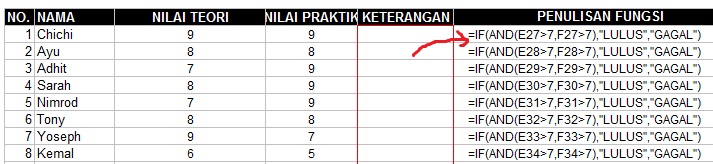
Fungsi AND menghasilkan nilai TRUE jika semua argument yang di uji bernilai BENAR
dan akan bernilai FALSE jika semua atau salah satu argument bernilai SALAH. Penulisan pada gambar ini.
Misal : Peserta ujian dinyatakan lulus jika nilai ujian teori dan praktik masing-masing harus di atas 7, jika kurang dari 7 maka dinyatakan gagal.
31. Fungsi NOT :
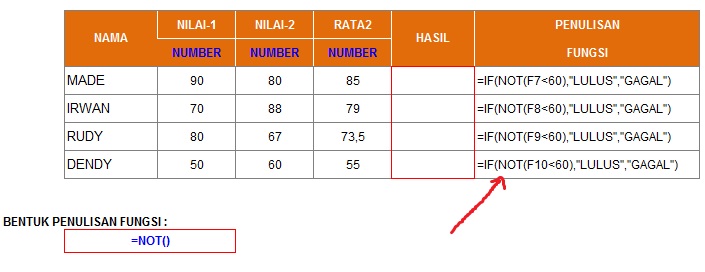
Fungsi not kebalikan dari fungsi AND, yakni menghasilkan TRUE jika kondisi yang di uji SALAH dan FALSE jika kondisi yang di uji BENAR
Penulisan : =NOT(argument)
32. Fungsi IF pada excel 2003 Dalam bahasan kali ini kita akan menggunakan formula penjumlahan, perkalian untuk menghitung nilai mahasiswa
Nilai = (20% Nilai Mid test)+(30% Nilai Praktikum)+(50% Nilai Final Test)
dan fungsi IF Nested (IF bersarang) untuk menentukan grade nilai
Jika Nilai >90 maka grade A
Jika Nilai >80 maka grade B
Jika Nilai >70 maka grade C
Jika Nilai >60 maka grade D
selain di atas grade E
1. Buat tabel seperti di bawah ini
Pada sel F5 ketik formula:
=(0.2*C5)+(0.3*D5)+(0.5*E5)
Tekan Enter
 2. Arahkan mouse ke sudut kanan bawah sel F5, tunggu hingga tanda berubah menjadi tanda plus warna hitam, drag hingga sel F15

3. Hasilnya akan tampak seperti di bawah ini
 4. Selanjutnya pada sel G5 untuk menghitung ketik formula:
=IF(F5>90,("A"),IF(F5>80,("B"),IF(F5>70,("C"),IF(F5>60,("D"),"E"))))
Tekan Enter
Copy (drag) formula , hasilnya akan tampak sepeti di bawah ini

Nilai = (20% Nilai Mid test)+(30% Nilai Praktikum)+(50% Nilai Final Test)
dan fungsi IF Nested (IF bersarang) untuk menentukan grade nilai
Jika Nilai >90 maka grade A
Jika Nilai >80 maka grade B
Jika Nilai >70 maka grade C
Jika Nilai >60 maka grade D
selain di atas grade E
1. Buat tabel seperti di bawah ini
Pada sel F5 ketik formula:
=(0.2*C5)+(0.3*D5)+(0.5*E5)
Tekan Enter
 2. Arahkan mouse ke sudut kanan bawah sel F5, tunggu hingga tanda berubah menjadi tanda plus warna hitam, drag hingga sel F15
3. Hasilnya akan tampak seperti di bawah ini
 4. Selanjutnya pada sel G5 untuk menghitung ketik formula:
=IF(F5>90,("A"),IF(F5>80,("B"),IF(F5>70,("C"),IF(F5>60,("D"),"E"))))
Tekan Enter
Copy (drag) formula , hasilnya akan tampak sepeti di bawah ini

Yap, dengan bangga saya share posting 31 rumus formula dan fungsi function contoh penjelasan dan definisi serta pengertian rumus fungsi pada microsoft excel tadi. Terima kasih atas kunjungannya. Be success !

0 komentar:
Posting Komentar